- Commencer
- Tutoriels vidéo
- Base de connaissances
- FAQ & Dépannage
Comment expédier rapidement les commandes via le traitement en un clic ?
Mis à jour le 05 Mar,2025Copier le lien
4Seller prend en charge l'expédition des commandes via le traitement en un clic pour aiderà réaliser un processus d'expédition efficace et performant.
Cette fonction convient aux vendeurs ayantpeu de commandes et de petits entrepôts, ce qui permet d'optimiser efficacement le processus d'expédition et d'améliorer son efficacité. Grâce à des outils de base tels que les balances électroniques et les scanners, les vendeurs peuvent effectuer une série d'opérations, des commandes à expédier à l'envoi des marchandises, avec une opération simple, pour réaliser facilement une expédition rapide.
Remarque :Les types de commandes ci-dessous ne sont pas pris en charge par les fonctionnalités de traitement en un clic :
1. Les commandes qui ne sont pas au statut « À expédier » ;
2. Commandes 3PF ;
3. Commandes fractionnées Temu ;
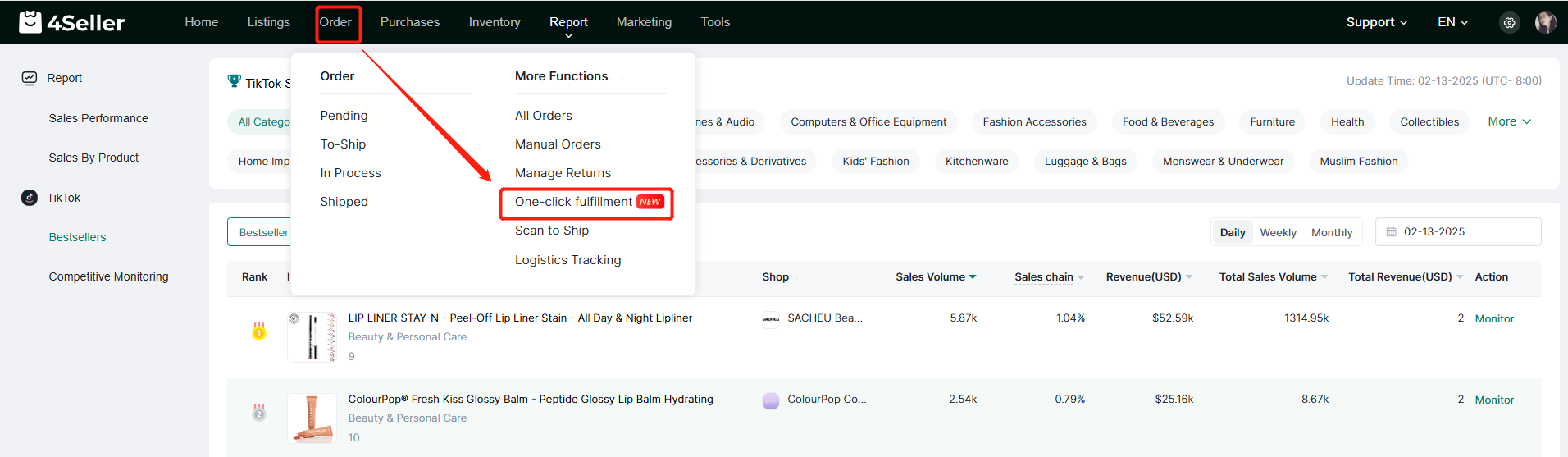
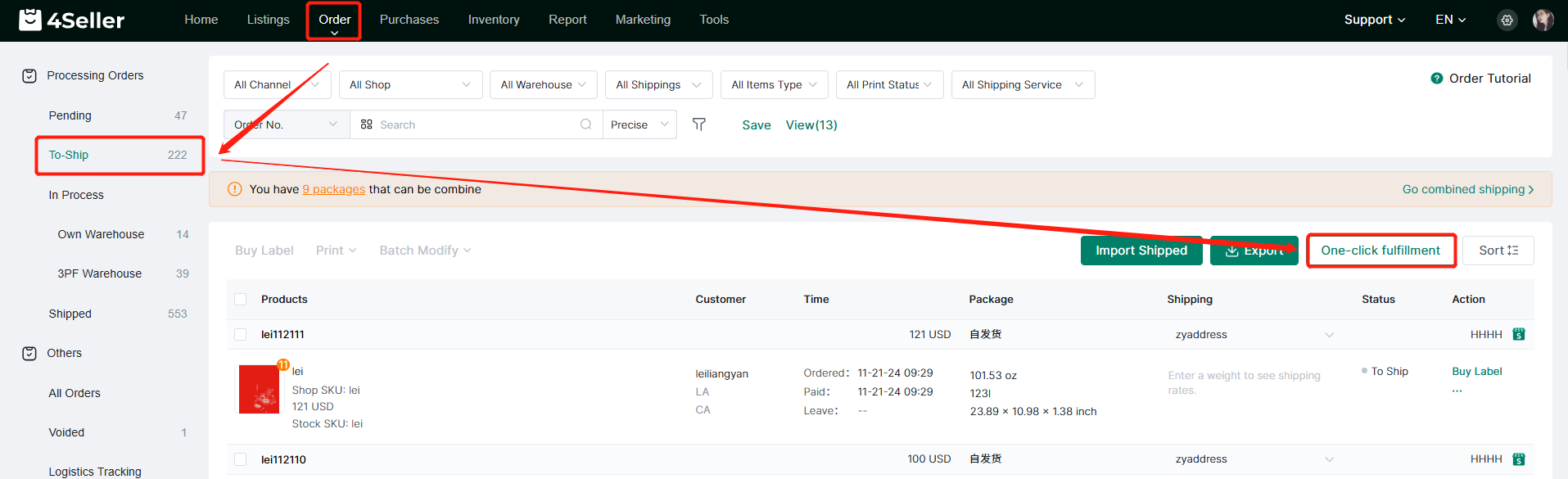
Il existe deux accès pour accéder au traitement en un clic.
Accès 1 :Commandes -- Traitement en un clic
Accès 2 : Commandes -- À expédier -- Traitement en un clic
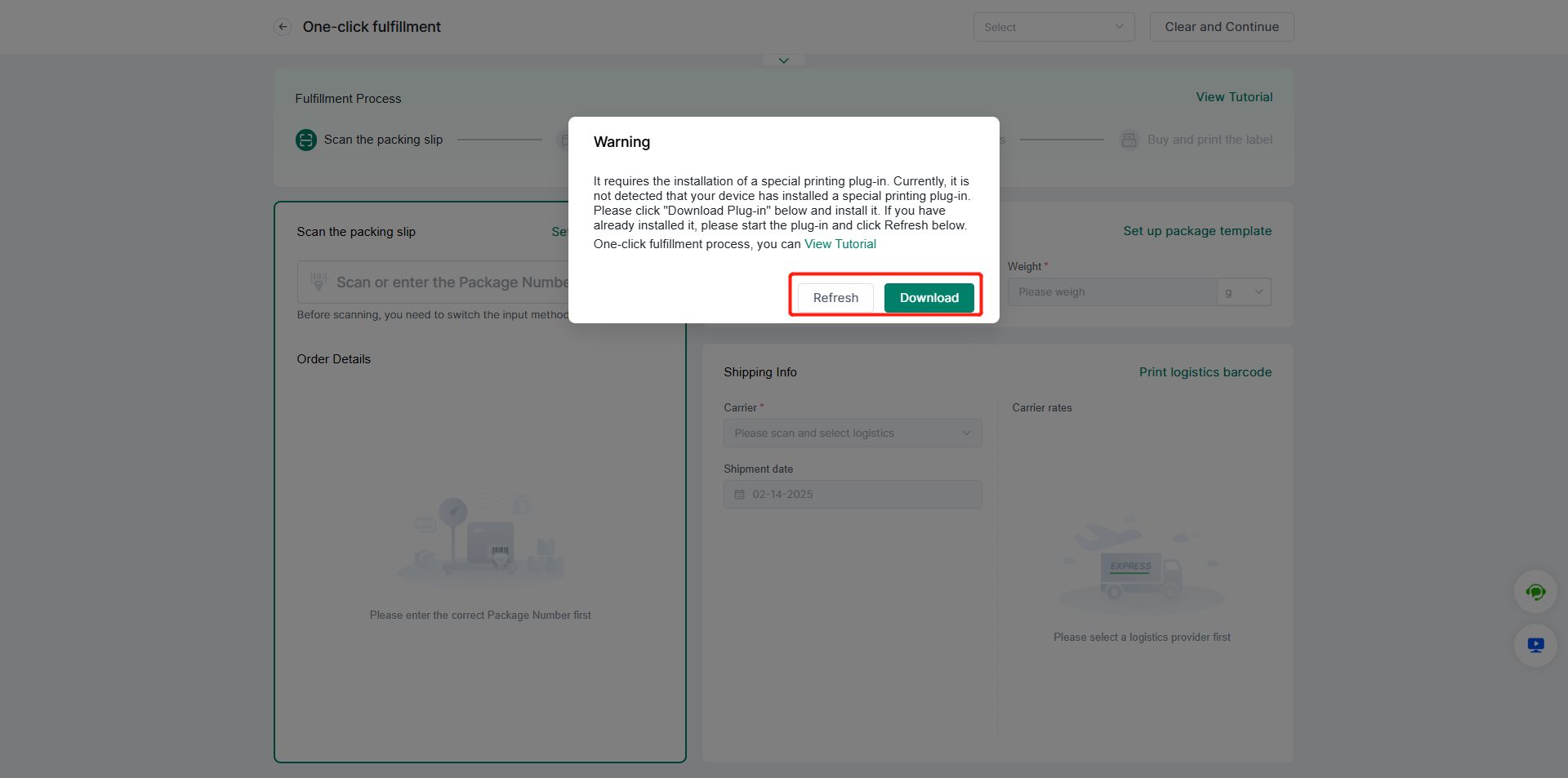
Étape 1 :Installer le plug-in d'impression
Si le plug-in d'impression n'est pas installé, une fenêtre contextuelle s'affiche avec un message d'erreur. Cliquez sur Télécharger le plug-in pour terminer l'installation.
Si le plug-in est déjà installé, veuillez cliquer sur Actualiser.
Remarque : Lorsque le nouveau test réussit après l'actualisation, fermez la fenêtre contextuelle.
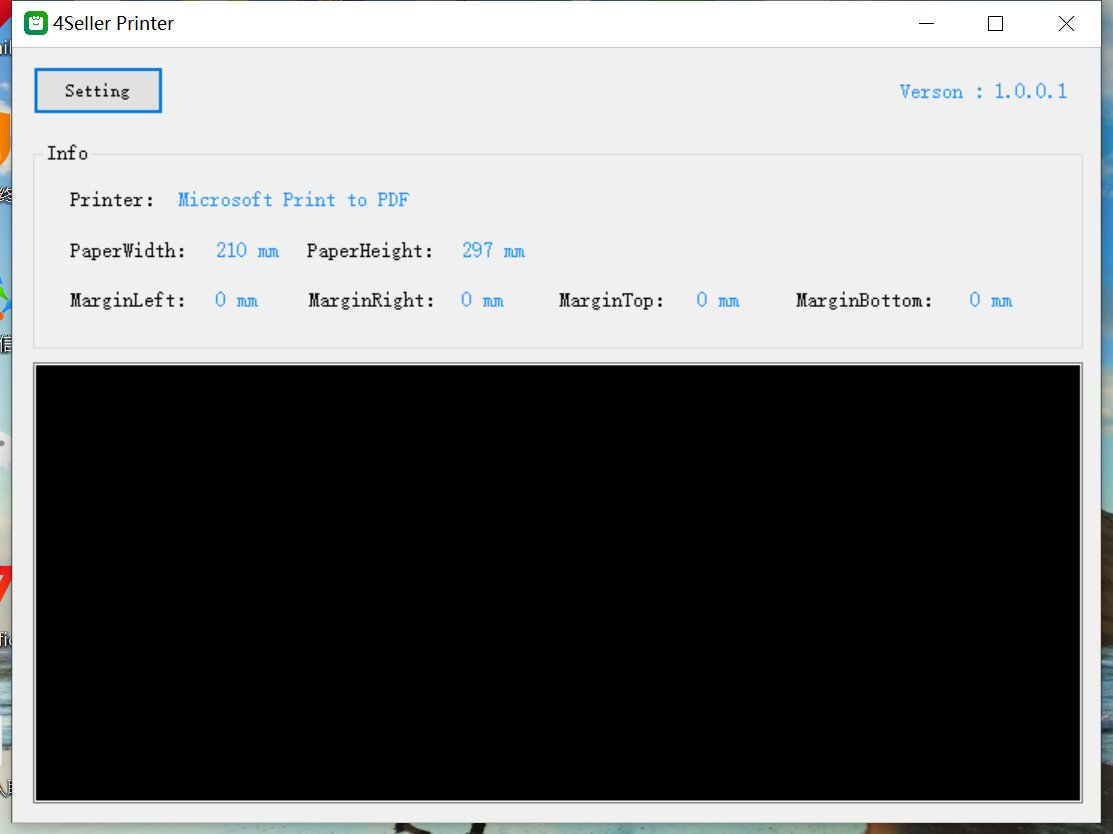
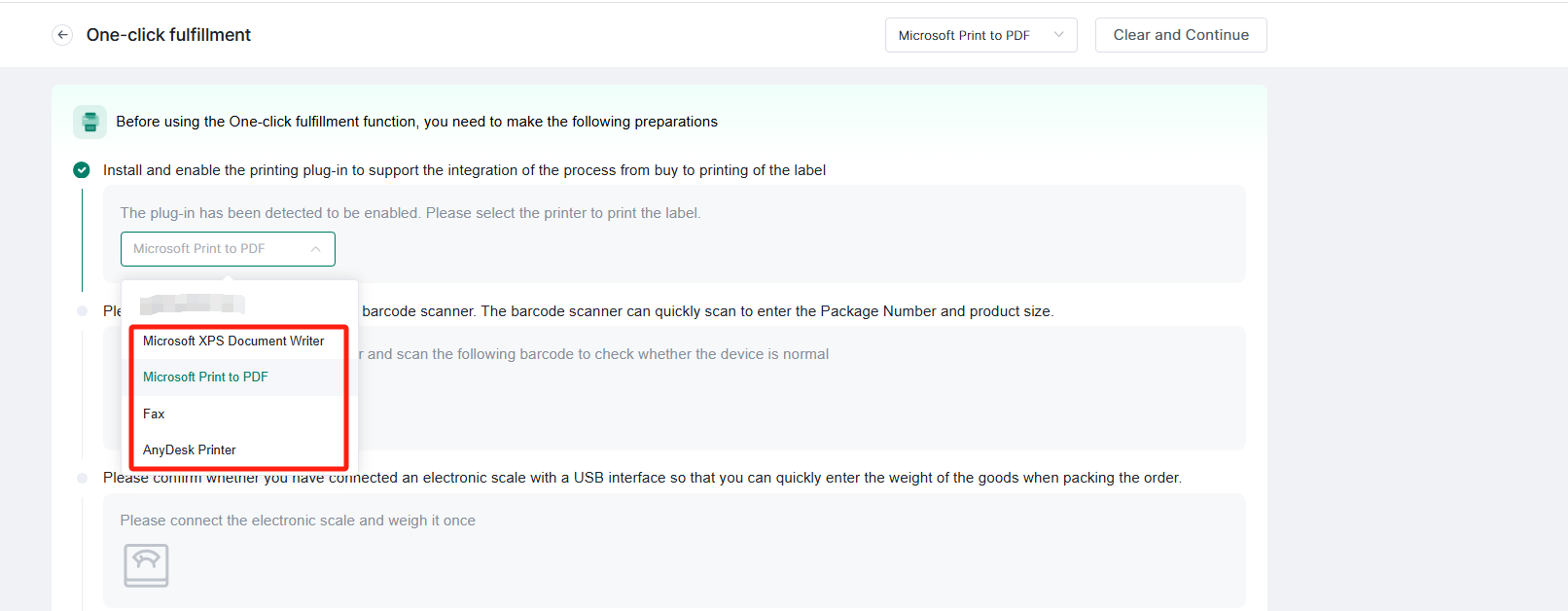
Après une installation réussie, veuillez ouvrir le plug-in et sélectionner l'imprimante.
Étape 2 :Préparation de l'équipement
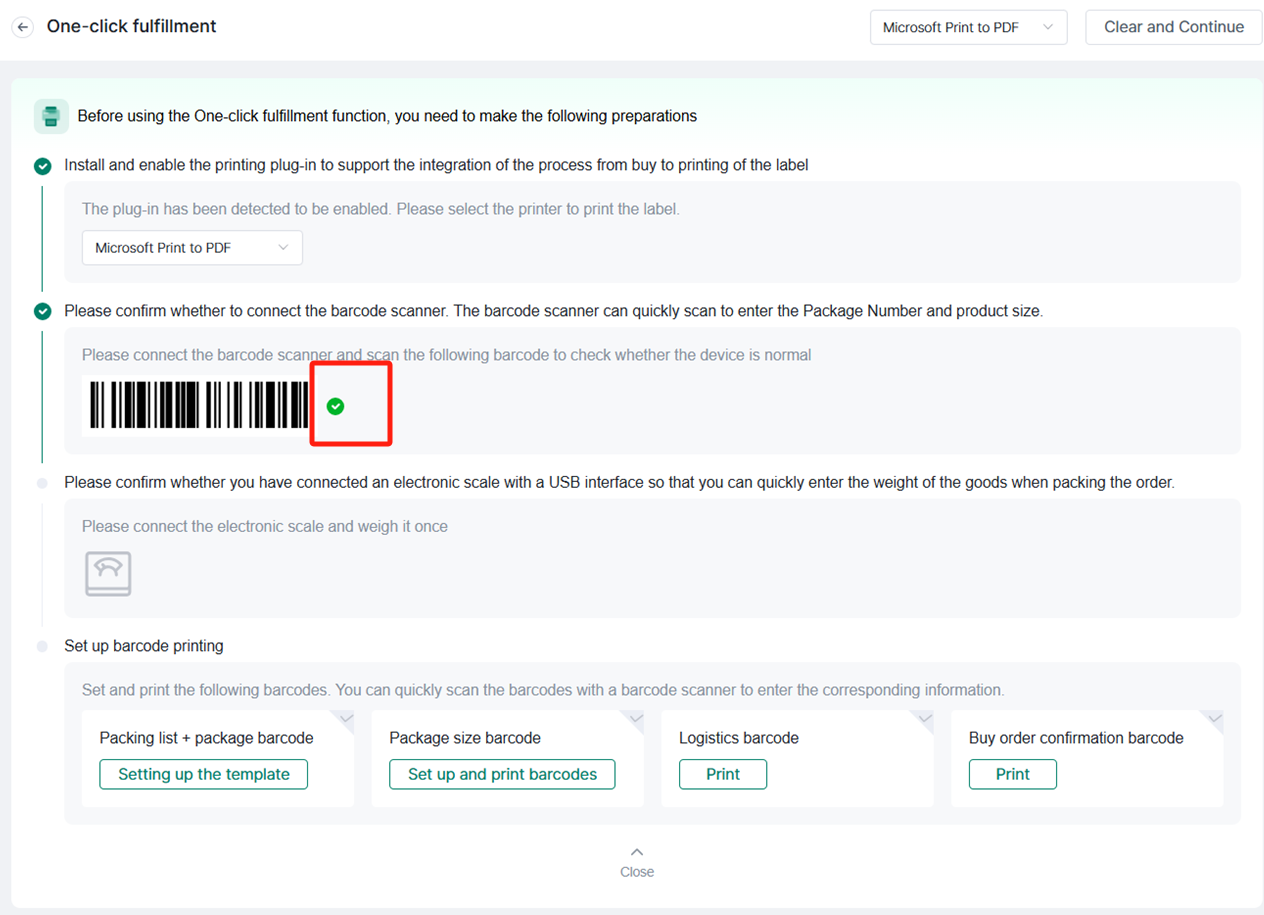
1. Veuillez préparer un scanner et scanner le code-barres. Vous pouvez scanner rapidement le code-barres pour saisir le code du colis et la taille de la commande. Une connexion réussie sera indiquée par ✔.
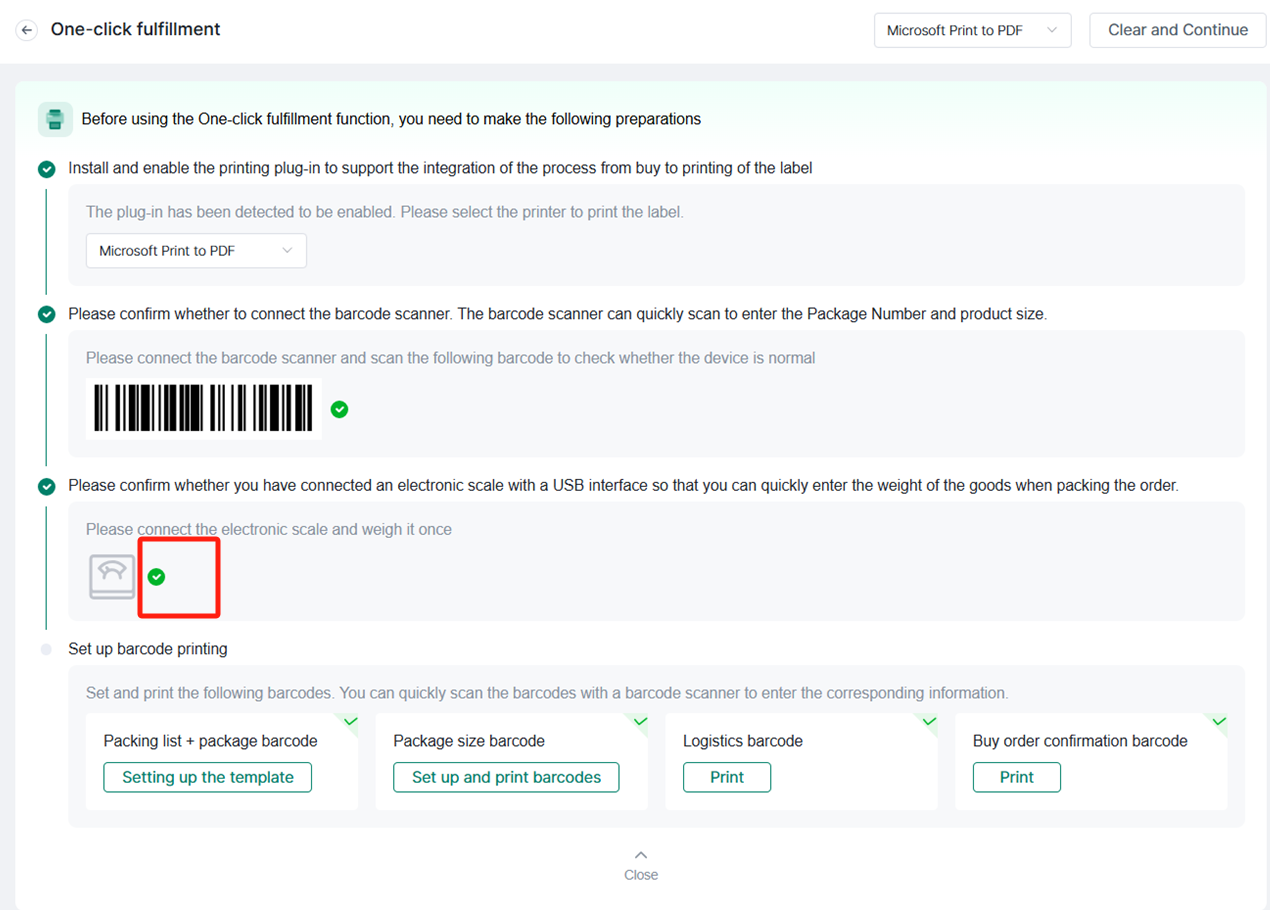
2. Connectez une balance électronique via USB, puis vous pouvez saisir rapidement le poids des marchandises lors de la préparation de la commande. Après la connexion, pesez les marchandises une fois ; si la connexion est réussie, un ✔ s'affichera ensuite ;
Étape 3 :Configuration du code-barres du bordereau de colisage
Vous devez configurer à l'avance le modèle de code-barres du bordereau de colisage. Le numéro de colis et le code-barres du colis sont obligatoires ; les autres éléments peuvent être configurés selon vos besoins. Pour les paramètres du modèle, reportez-vous à cet article d'aide : Comment personnaliser le modèle du bordereau de colisage ?Étape 4 :Configuration du code-barres de taille du colis
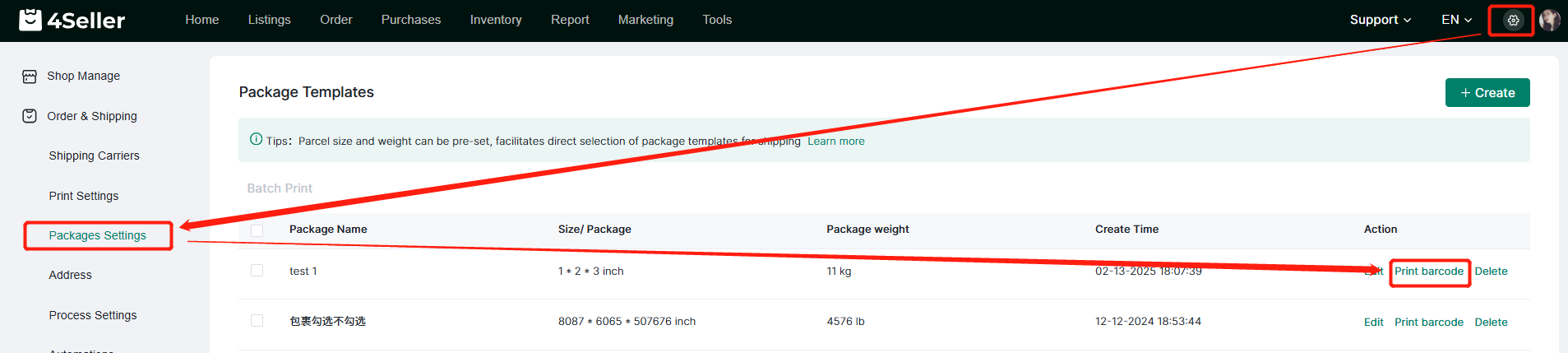
Vous devez configurer à l'avance le modèle de code-barres de taille du colis. Pour les paramètres du modèle, reportez-vous à cet article d'aide :Comment configurer le modèle de colis ?
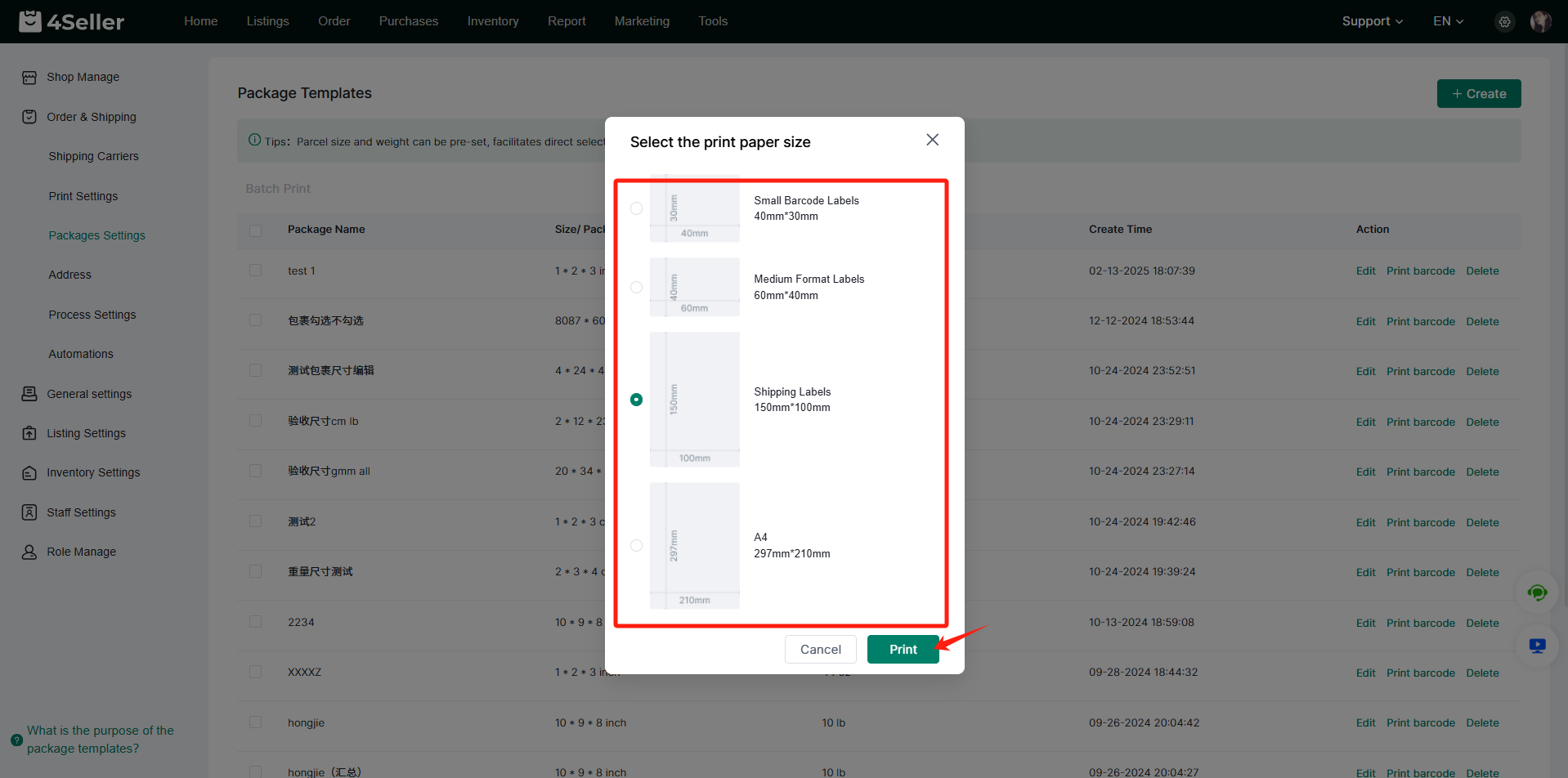
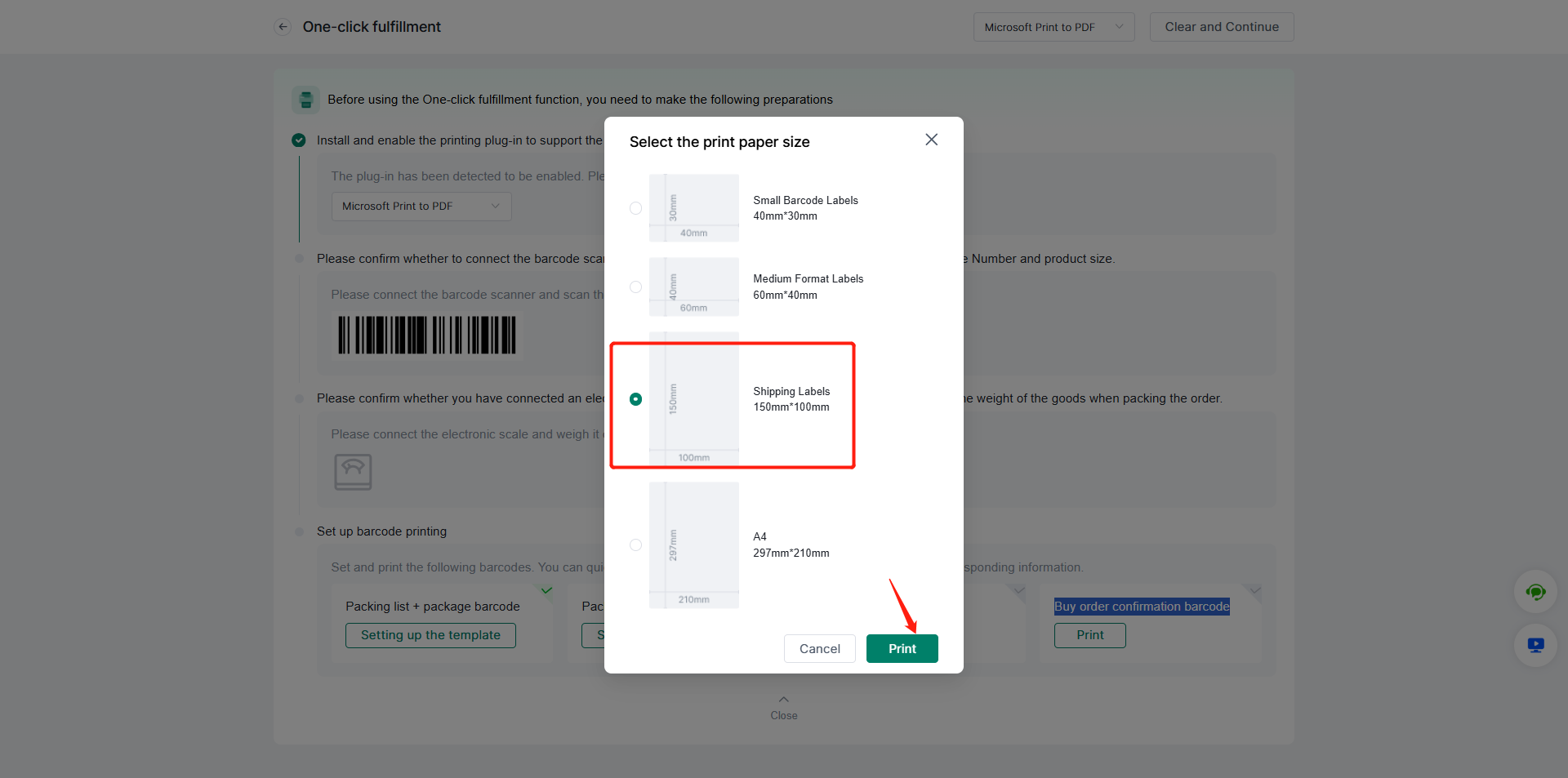
Cliquez sur Imprimer le code-barres pour sélectionner le format du papier d'impression.
Étape 5 :Imprimer le code-barres logistique
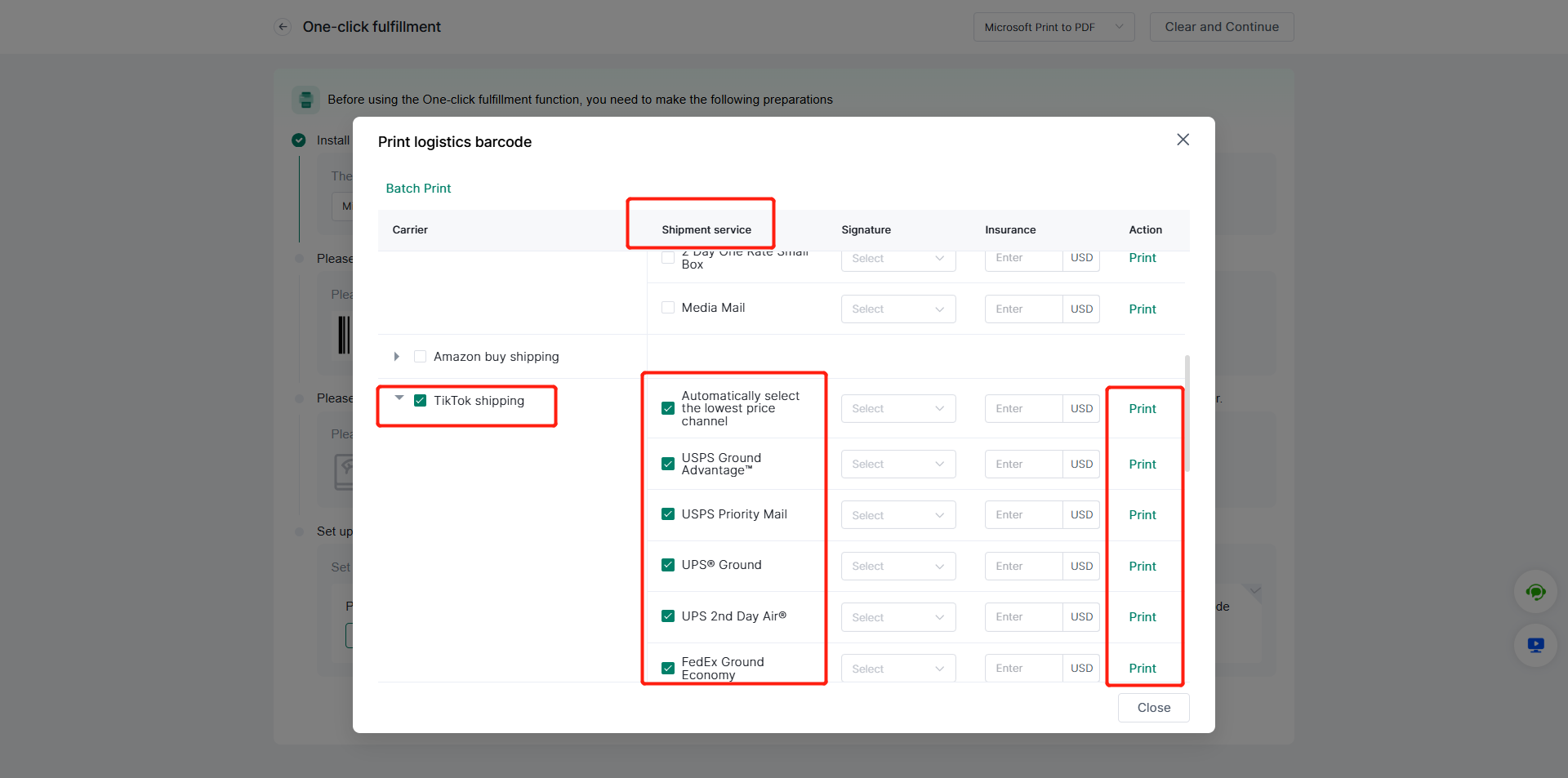
Si vous utilisez l'expédition en ligne, lorsque l'autorisation des boutiques dans 4Seller est réussie, vous pouvez directement sélectionner le service d'expédition, puis imprimer le code-barres.
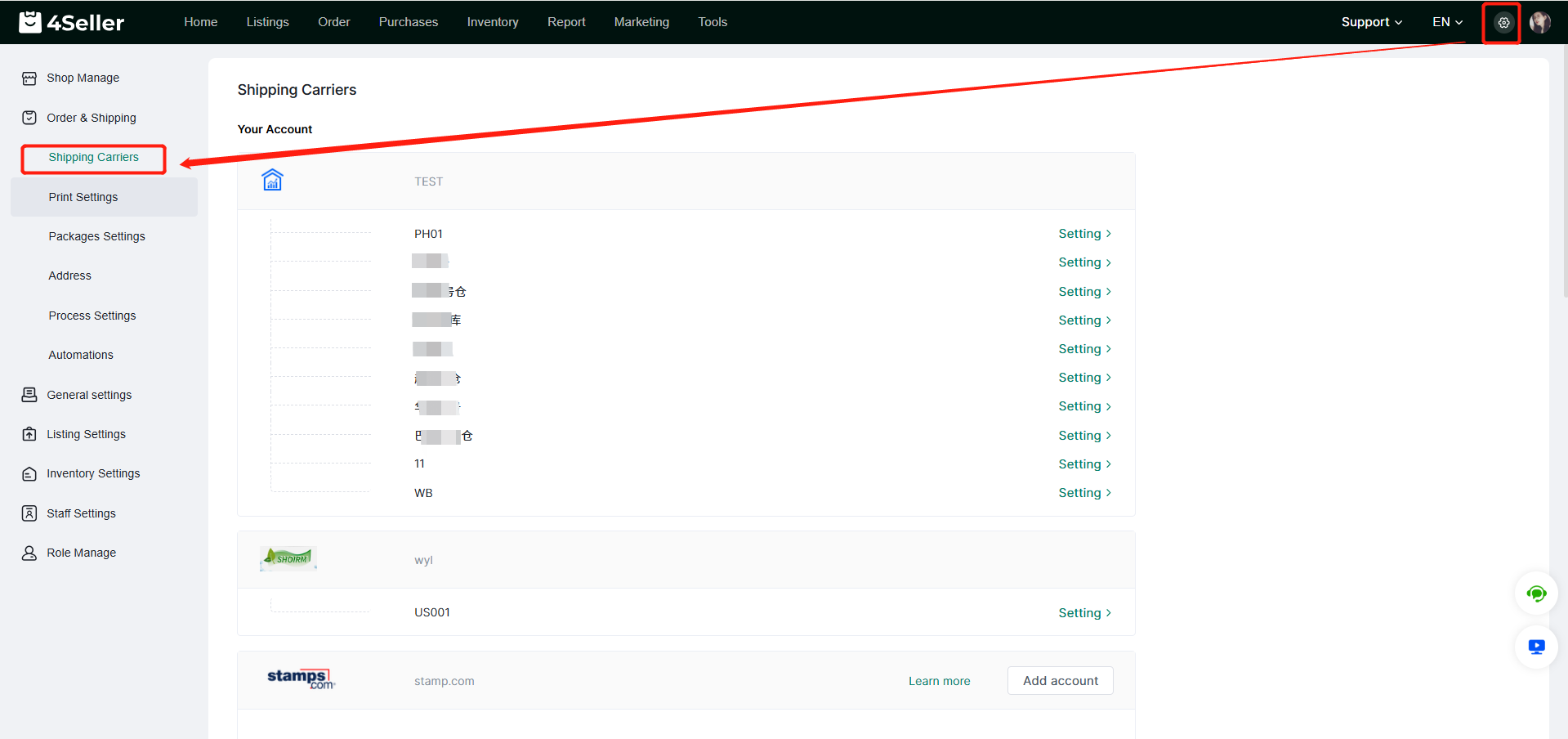
Si vous n'utilisez pas l'expédition en ligne, vous devez autoriser le transporteur : Paramètres -- Transporteur. Vous pouvez y vérifier les transporteurs pris en charge par 4Seller, puis les autoriser.
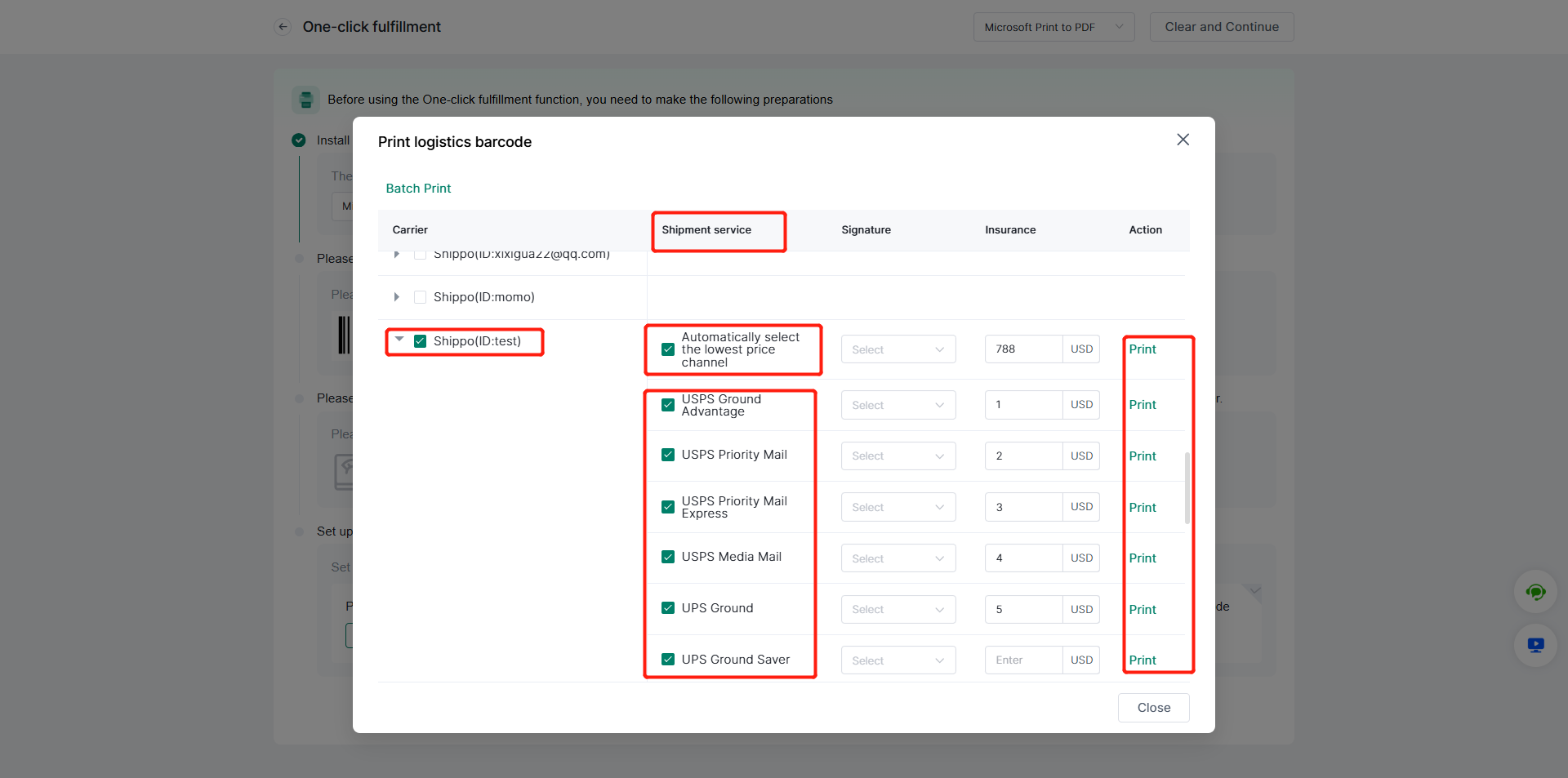
Une fois l'autorisation terminée, vous pouvez sélectionner le service d'expédition, puis cliquer sur Imprimer.
Étape 6 :Imprimer le code-barres de confirmation d'achat de l'étiquette d'expédition
Cliquez sur Imprimer le code-barres pour sélectionner le format du papier d'impression.
Étape 7 :Lorsque tous les codes-barres ont été préparés, vous pouvez accéder à la page de traitement en un clic pour expédier les commandes.
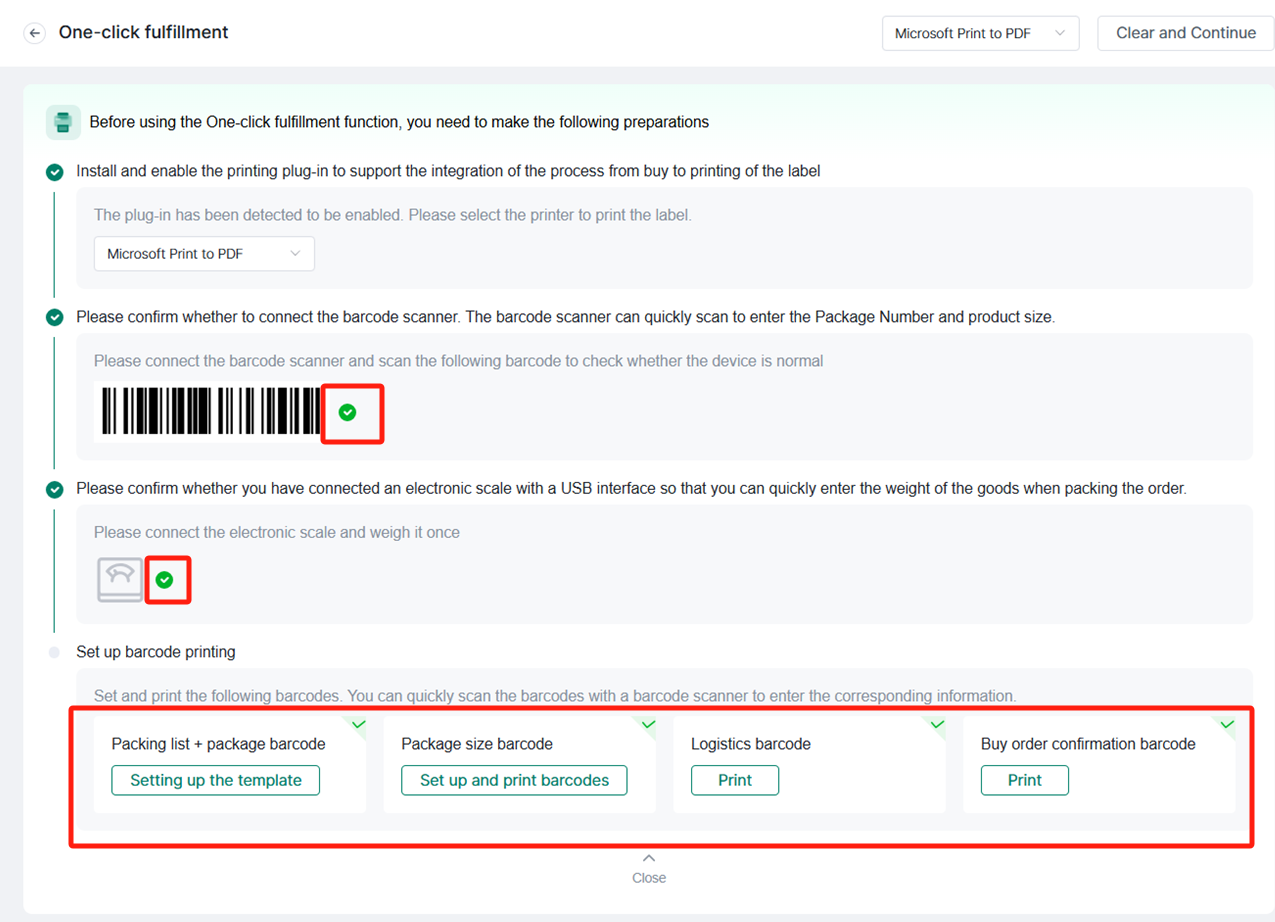
Étape 7.1 :Les paramètres de l'appareil et des codes-barres s'afficheront avec ✔ en cas de succès.
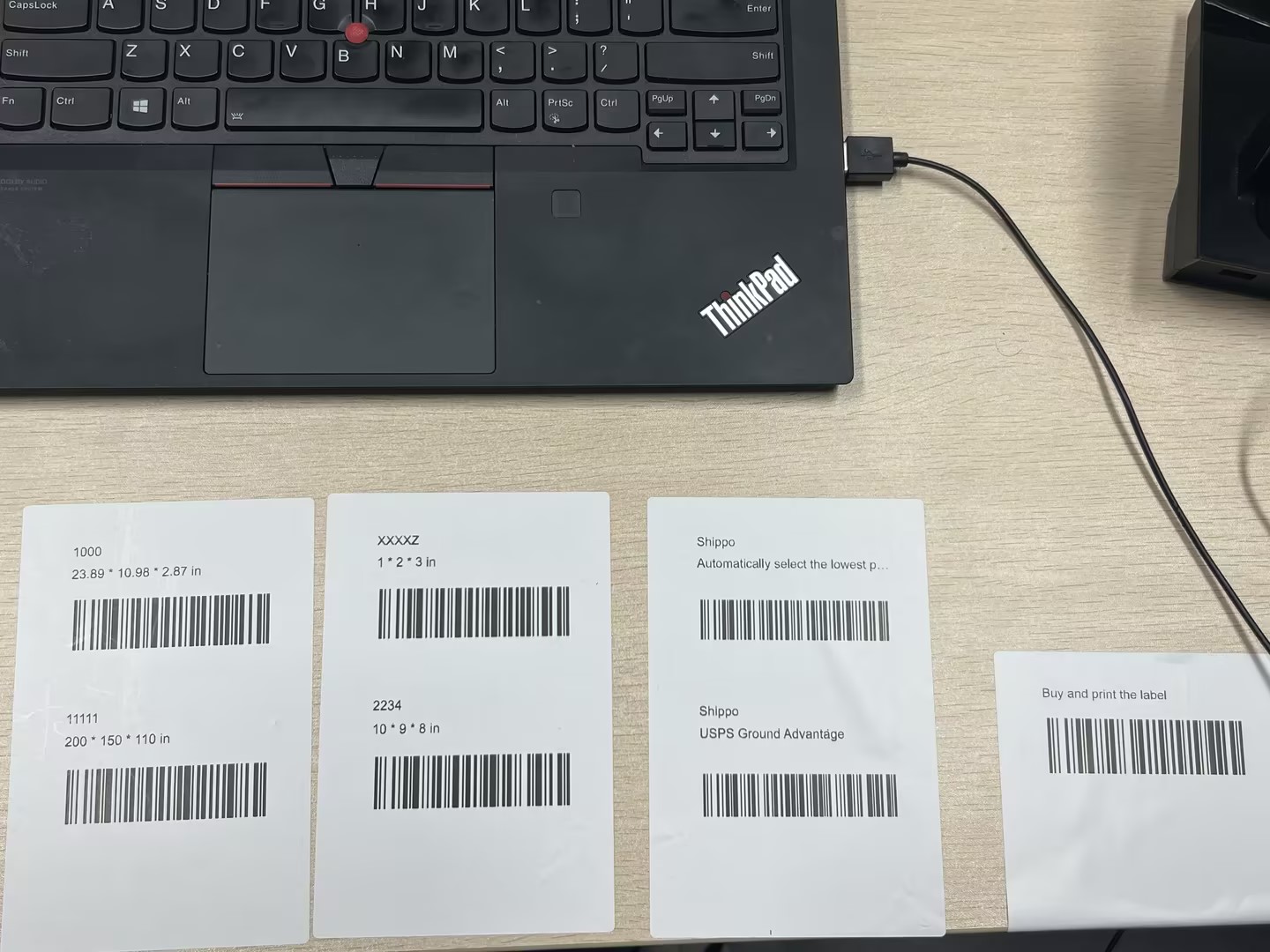
Lors de l'impression, vous devez ajuster le périphérique d'impression pour garantir que le code-barres imprimé est complet, afin d'éviter tout scan invalide ;
Cliquez sur« Fermer »pour accéder à la page de traitement en un clic et expédier les commandes.
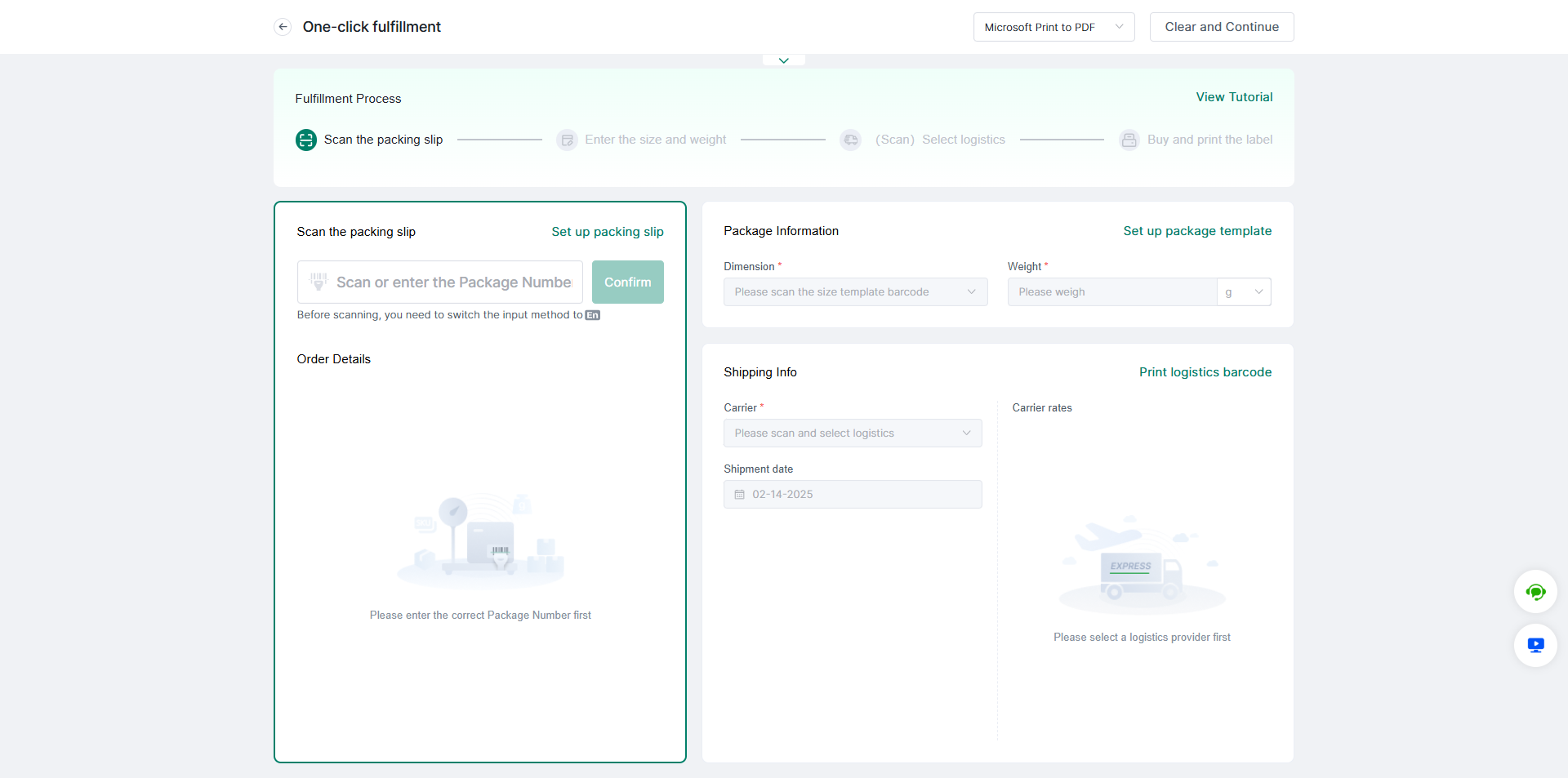
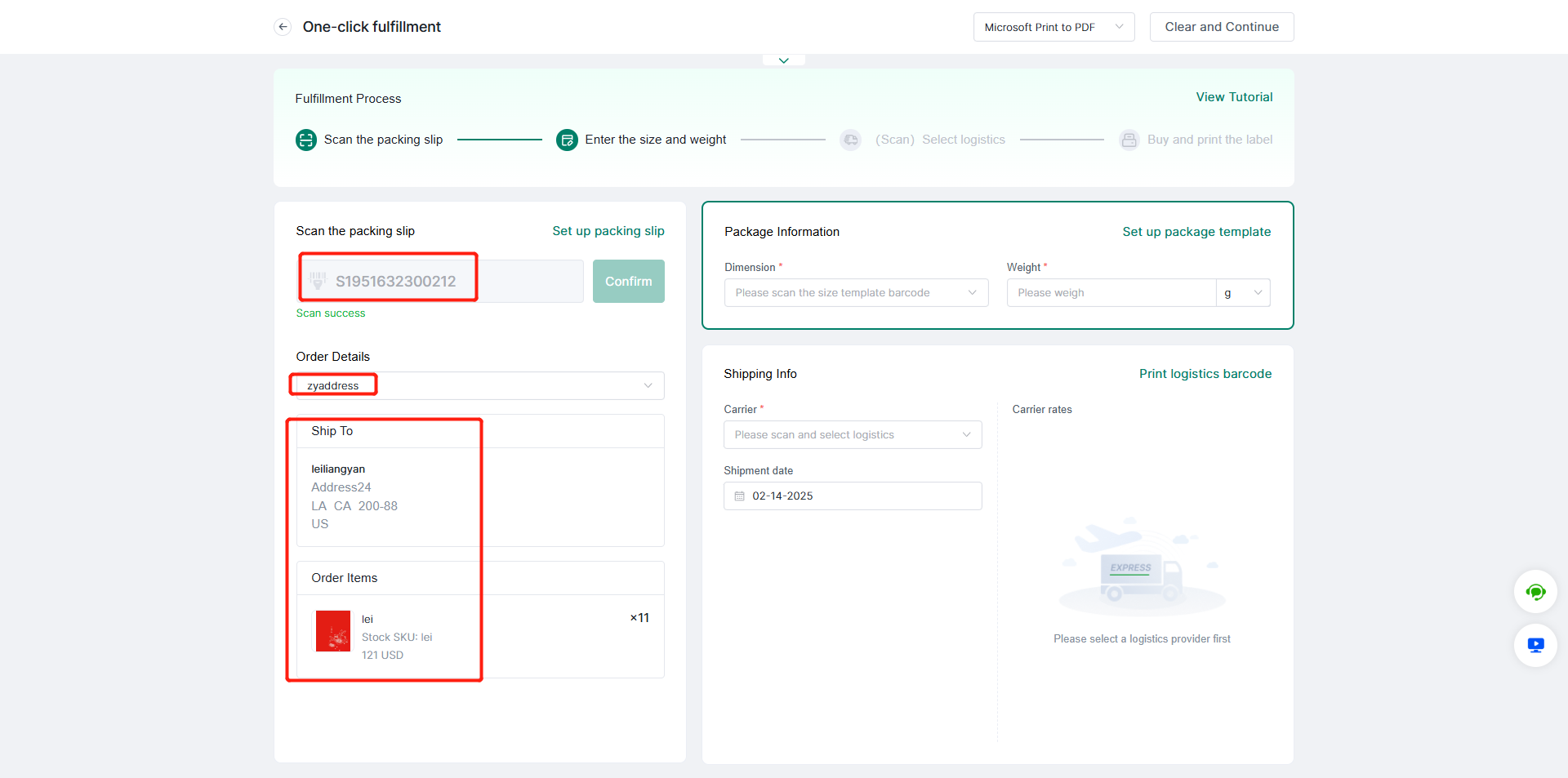
Étape 7.2 :Scannez le code-barres du bordereau de colisage ; le numéro de commande et les détails de la commande s'afficheront automatiquement ;
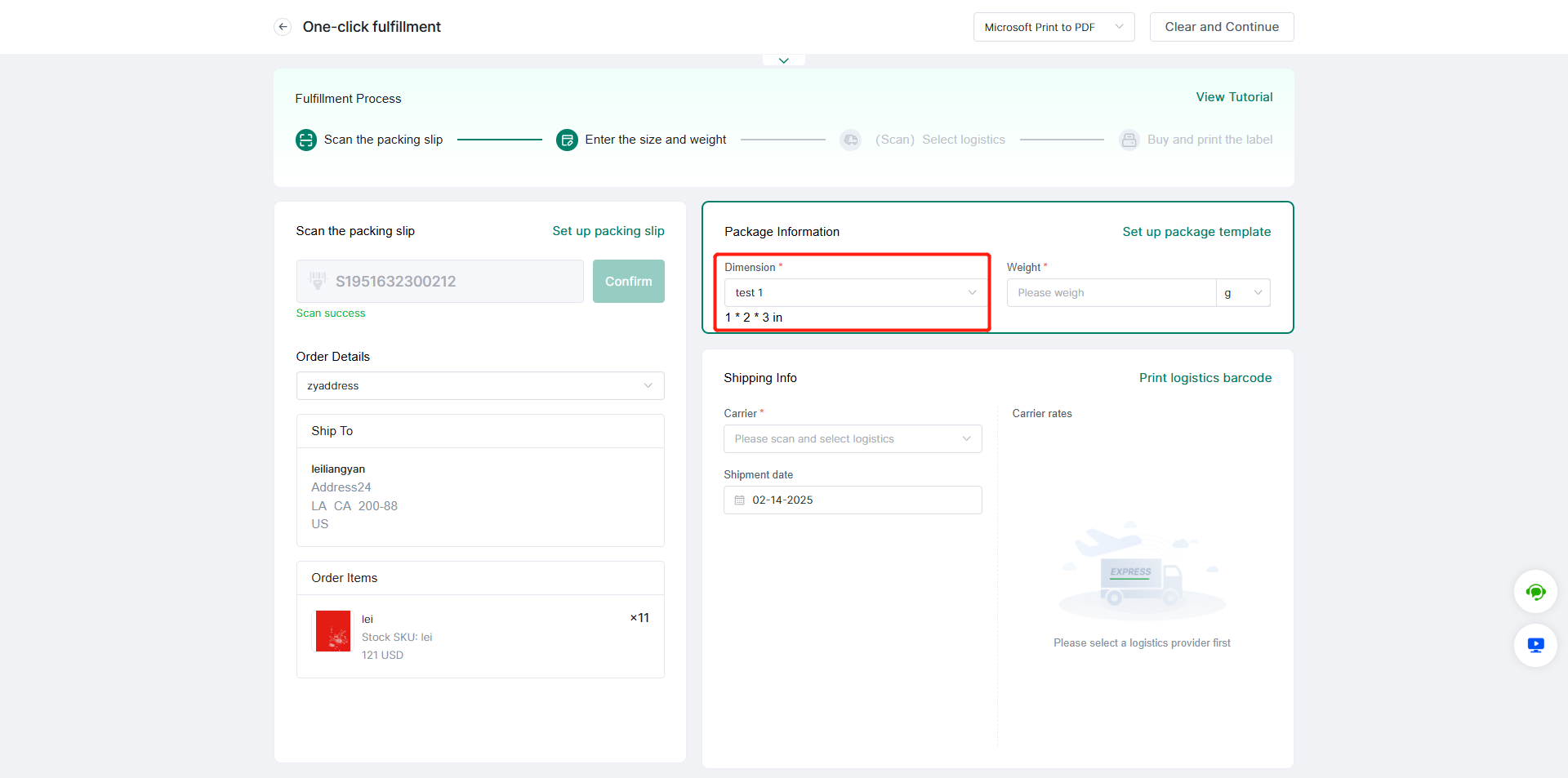
Étape 7.3 :Scannez le code-barres de taille du colis ; les informations de taille s'afficheront automatiquement ;
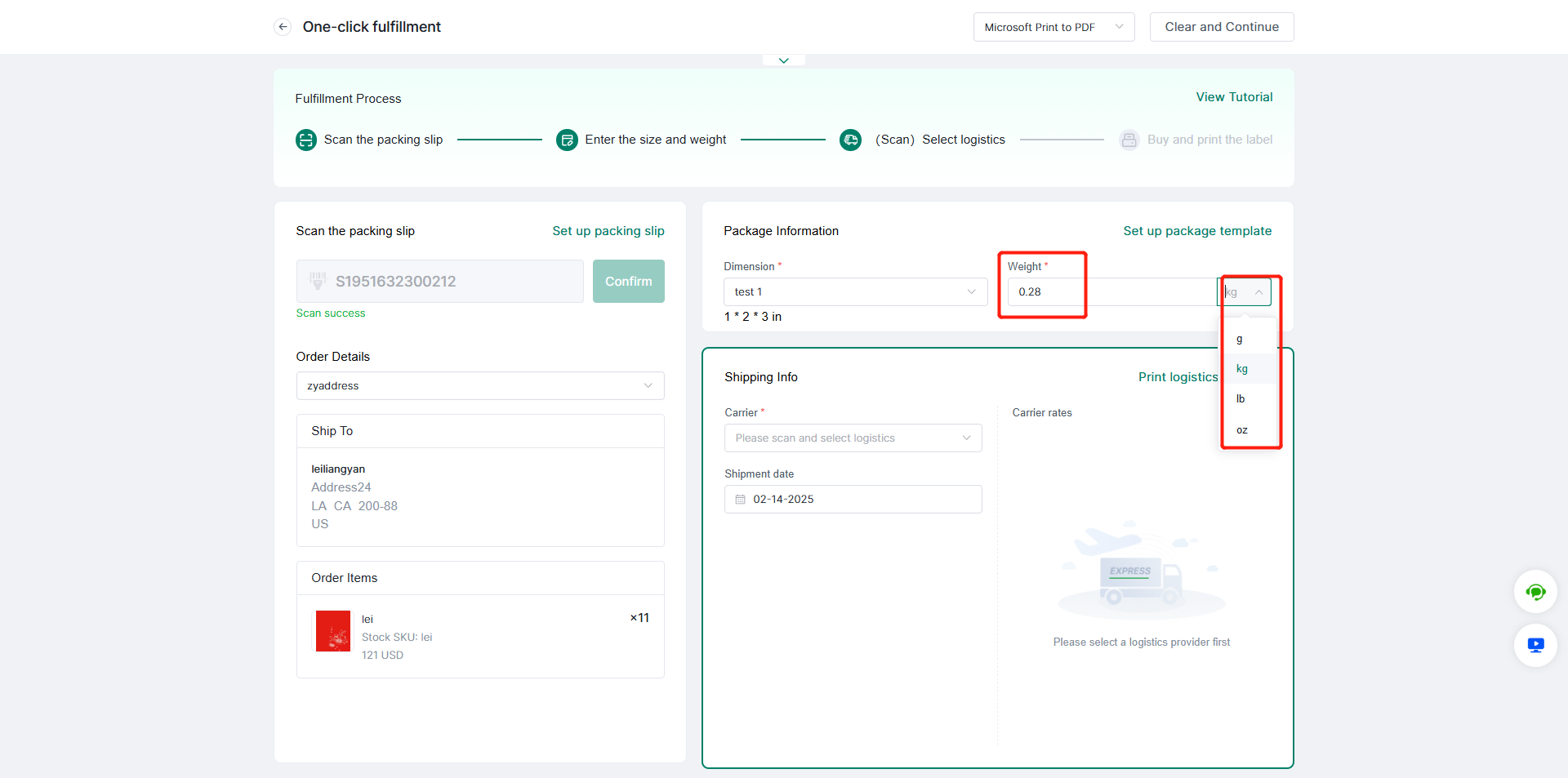
Étape 7.4 :Après avoir terminé la préparation et l'emballage, veuillez placer le colis sur la balance électronique ; les informations de poids et de taille seront enregistrées automatiquement, et vous pouvez modifier vous-même l'unité de poids ;
Remarque :
(1) L'unité de poids doit être cohérente avec l'unité de la balance électronique ;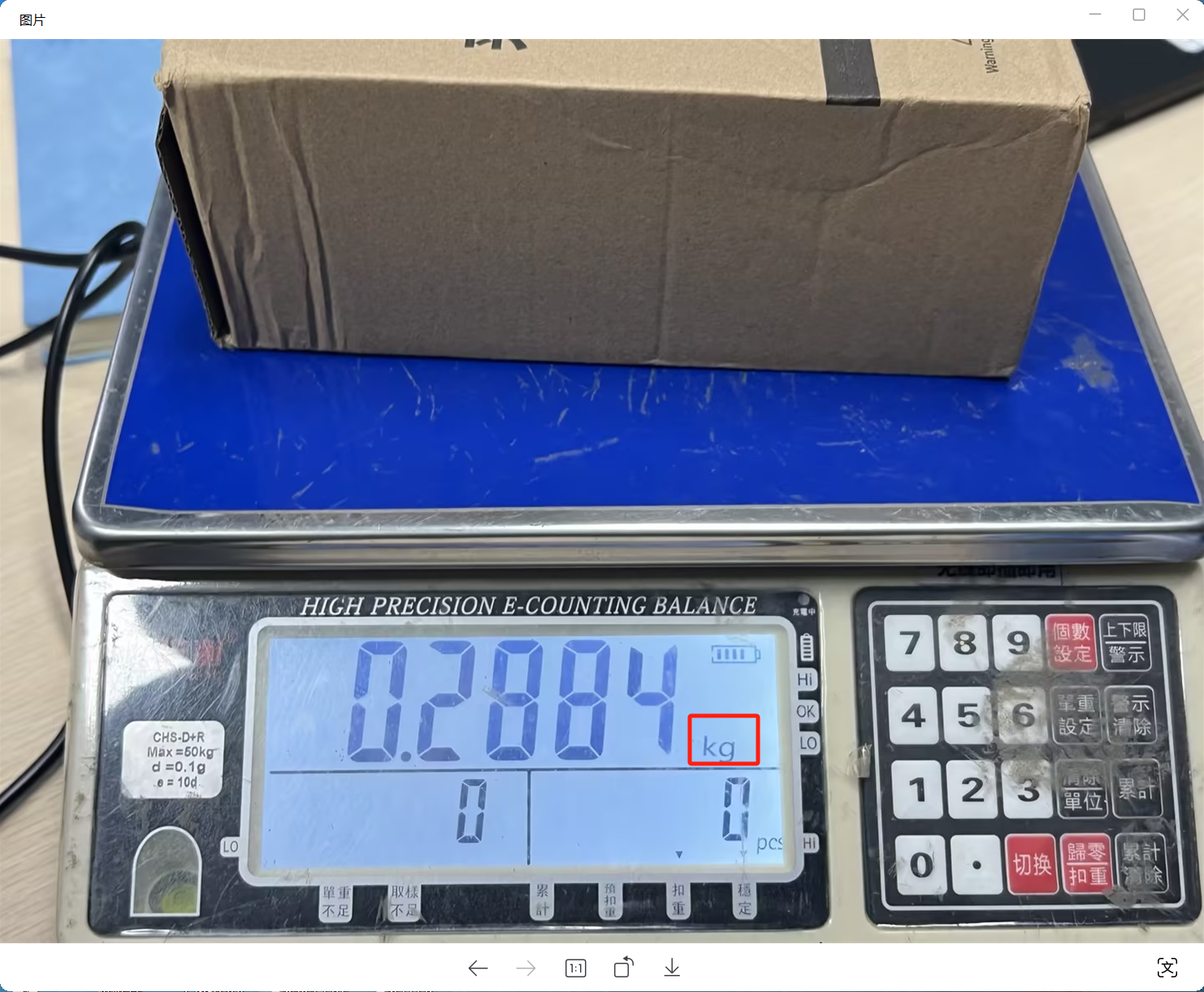
(2) Si le SKU de stock du produit a défini les dimensions et le poids, cliquer sur « Auto-Fill » permettra de synchroniser et calculer automatiquement les dimensions et le poids correspondants en fonction de la quantité commandée.
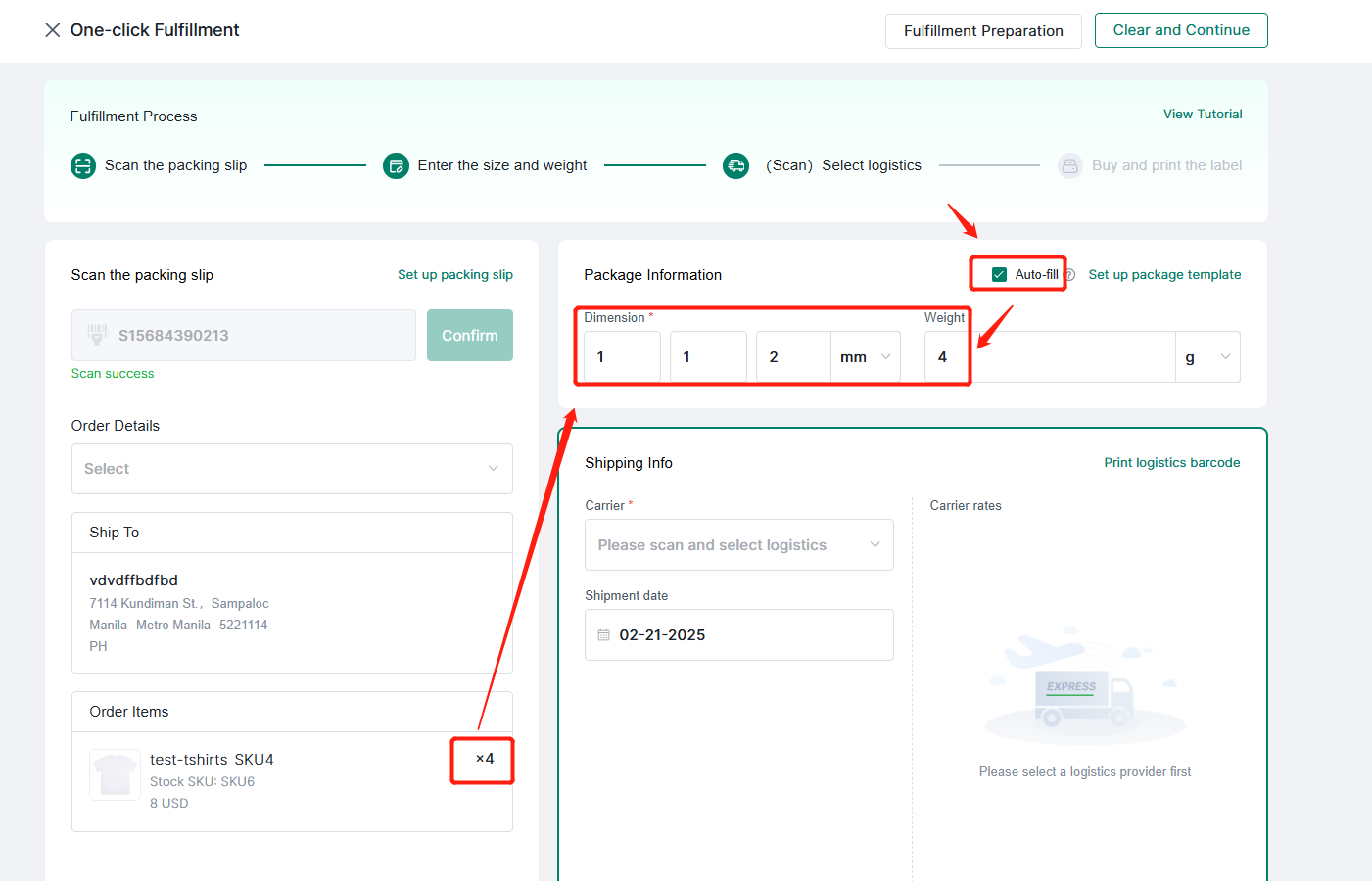
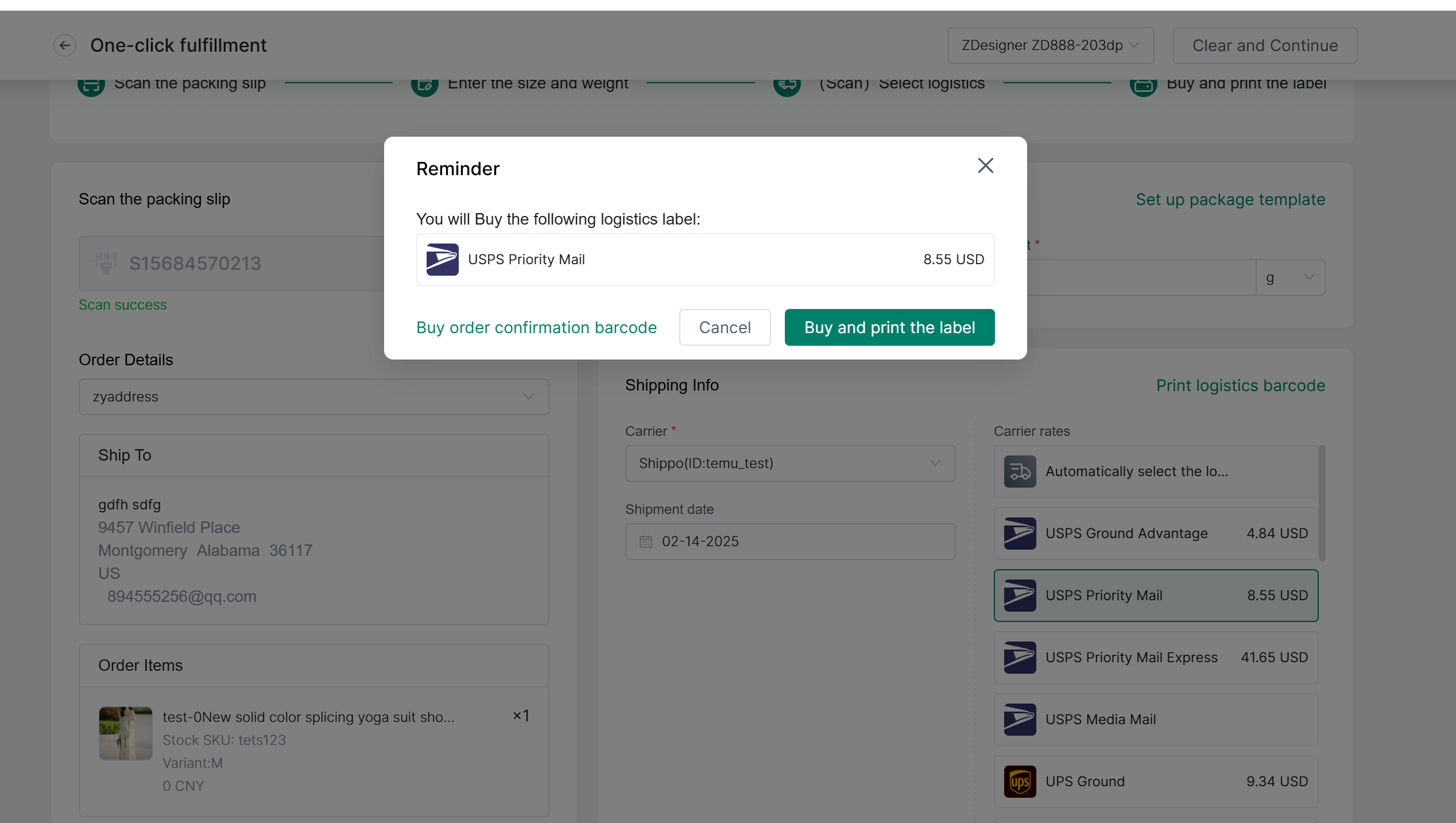
Étape 7.5 : Scannez le code-barres logistique pour accéder à la page d'achat de l'étiquette d'expédition
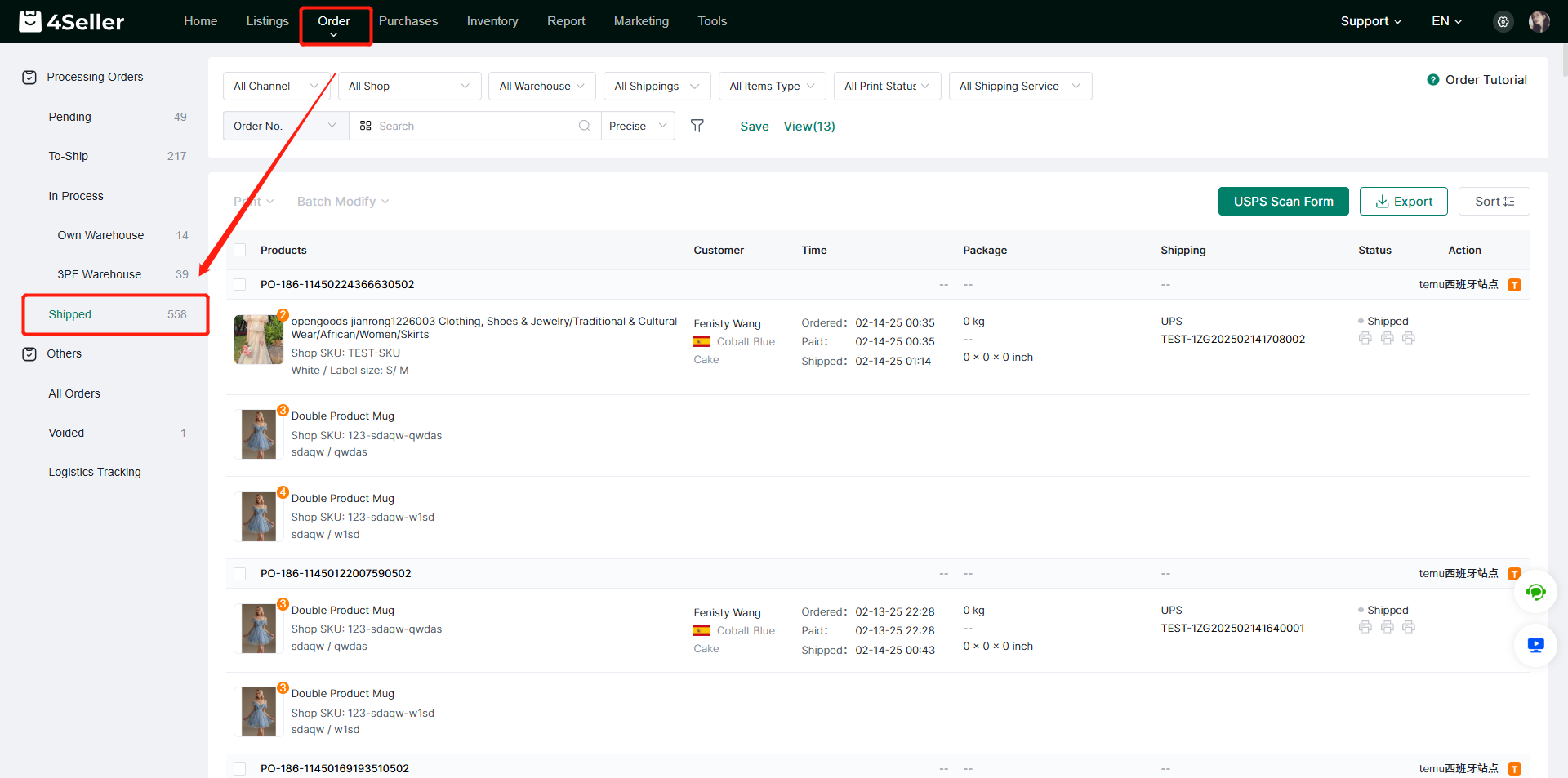
Étape 7.6 :Scannez le code-barres de confirmation ; l'étiquette d'expédition de la commande sera alors achetée et imprimée, ce qui permet une expédition rapide. Après l'expédition, vous pouvez vérifier le statut de la commande dans 4Seller.


Retour en haut